Domain geld-clever-anlegen.de kaufen?
Wir ziehen mit dem Projekt
geld-clever-anlegen.de um.
Sind Sie am Kauf der Domain
geld-clever-anlegen.de interessiert?
domain@kv-gmbh.de · 0541-91531010
Domain geld-clever-anlegen.de kaufen?
Hat jeder PC eine Kamera?
Hat jeder PC eine Kamera? Nein, nicht jeder PC hat eine eingebaute Kamera. Viele Desktop-Computer kommen ohne Kamera, da sie hauptsächlich für Büro- oder Gaming-Zwecke verwendet werden, bei denen eine Kamera nicht unbedingt erforderlich ist. Laptops hingegen haben oft eine integrierte Kamera für Videokonferenzen und andere Anwendungen. Wenn ein PC keine eingebaute Kamera hat, kann man jedoch eine externe Kamera anschließen, um Videoanrufe oder Aufnahmen durchzuführen. Letztendlich hängt es also vom spezifischen Modell und Einsatzzweck des PCs ab, ob er eine Kamera hat oder nicht. **
Wo ist die Kamera am PC?
Die Kamera am PC befindet sich normalerweise oben in der Mitte des Bildschirms, entweder eingebaut oder als separate Webcam angeschlossen. Manchmal kann die Kamera auch an der Seite oder unten am Bildschirm angebracht sein. Um die genaue Position der Kamera an deinem PC zu finden, kannst du in den Einstellungen deines Geräts nachsehen oder die Bedienungsanleitung konsultieren. Wenn du immer noch unsicher bist, kannst du auch einfach nach einem kleinen Loch oder einer Linse suchen, die als Kamera dienen könnte. **

Ähnliche Suchbegriffe für PC-Kamera
Top-Angebote
Produkte zum Begriff PC-Kamera:
-
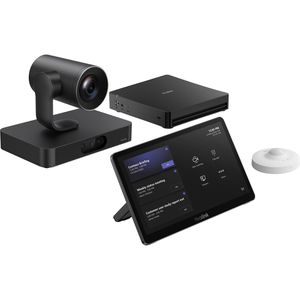
Yealink MVC S80 Teams Videokonferenzsystem, Mini-PC, Touchpanel, Kamera, BewegungsmelderIntelligente Konferenzlösung für mittlere bis große Besprechungsräume Set bestehend aus intelligenter SmartVision 80 Kamera, MCore 4 Mini-PC und MTouch Plus Touchpanel 4K-Vier-Kamera-System mit Panorama-, zwei Tele- und PTZ-Objektiv sowie 20-fachem optischem Zoom für detailreiche Aufnahmen bis 20 m Entfernung KI-gestütztes Auto-Framing mit automatischem Zoom und Sprecher-Tracking Sichtfeld von bis zu 110° diagonal, 98° horizontal und 82° vertikal Mit 29,5 cm großem Touchpanel für eine benutzerfreundliche Touch-Meeting-Steuerung Intel Core Ultra 5 Prozessor mit integrierter KI-Leistung für schnelle, intelligente und flüssige Videokonferenzen Vielseitige Anschlussmöglichkeiten mit HDMI-Ein- und -Ausgängen, USB 3.0, USB-C und RJ45 für Displays, Content-Sharing und Konferenzzubehör NDI-Konnektivität ermöglicht die Übertragung von Video- und Steuersignalen über Ethernet mit geringer Latenz Inkl. drahtlosem Passiv-Infrarot-Sensor für verschiedene Erfassungsfunktionen wie z.B. Raumbelegung und Lichtverhältnisse Zertifiziert für die Nutzung mit Microsoft Teams Merkmale: Schnittstelle: Bluetooth, HDMI, LAN, USB geeignet für: Fernseher, große Räume, mittlere Räume Kamerafunktionen: 4K-Auflösung Ausstattung: Kamera, Mikrofon, PC, Touchpanel Plattform: Teams weitere Produktinformationen: Fokus: Automatisch Mikrofon: 4-Mikrofon-Array Arbeitsspeicher: 16 GB Speicherplatz: 256 GB SSD Betriebssystem: Windows 11 IoT Enterprise 64 Bit Lieferung inkl.: Konferenzkamera (SmartVision 80), Mini-PC (MCore 4), Touchpanel (MTouch Plus), Bewegungsmelder (RoomSensor) Lieferung direkt ab Werk!4597,99 €*Versand: 0,00 €Sichere Weiterleitung zum Anbieter
-
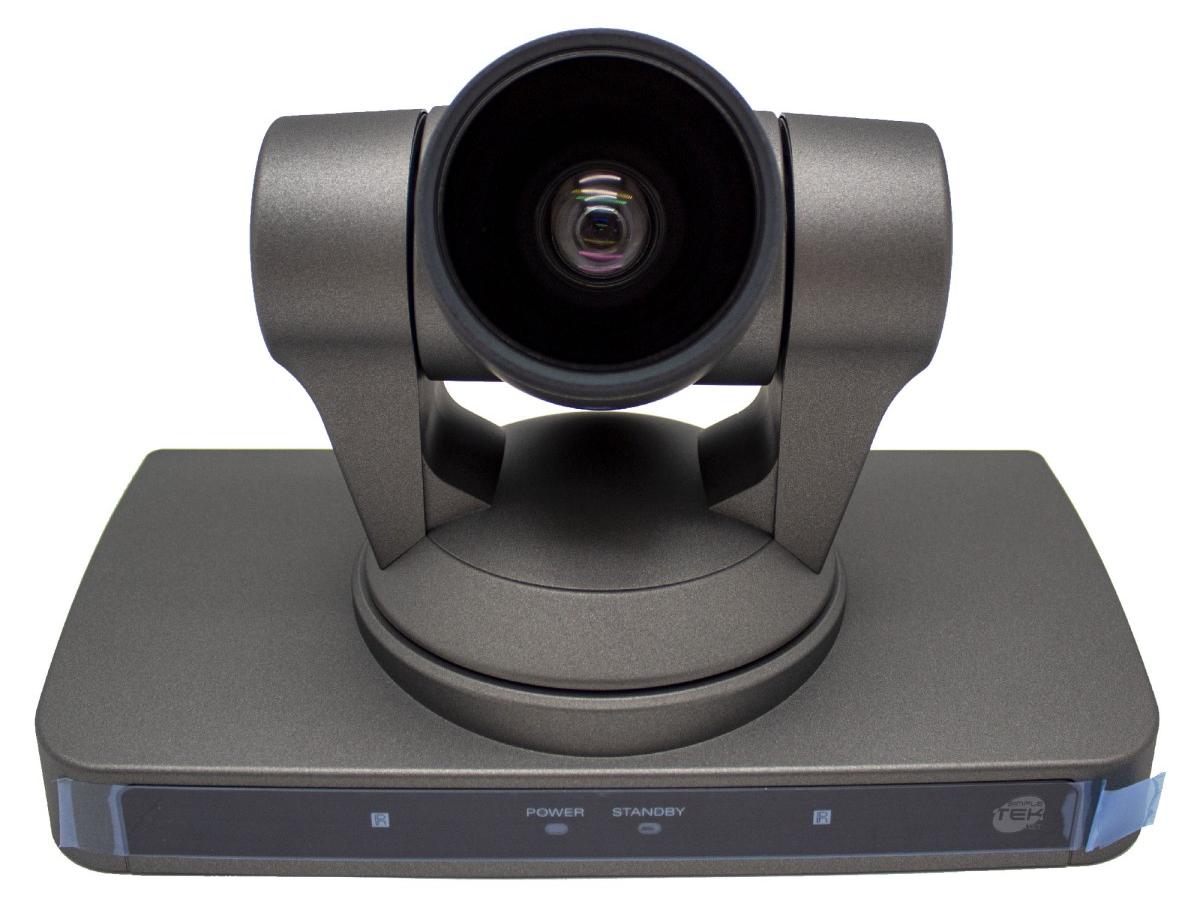
Avaya Sony Evi-hd7v Videokamera, PTZ-Videokonferenz, Scopia Xt5000, PC-KameraDie AVAYA Sony EVI-HD7V ist eine professionelle PTZ-Videokamera (Pan/Tilt/Zoom), die für Konferenzsysteme, Besprechungsräume, Fernunterricht und audiovisuelle Anwendungen entwickelt wurde. Das Modell ist mit Konferenzsystemen wie Scopia XT5000 kompatibel und bietet Bilder mit einer Auflösung von bis zu Full HD 1920 × 1080.Die Kamera verfügt über einen 1/3"-HD-CMOS-Sensor, ein Objektiv mit 10-fach optischem Zoom und einem horizontalen Sichtfeld von 70° bis 8°, wodurch sowohl große Räume als auch entfernte Objekte erfasst werden können. Mit dem digitalen Zoom kann die Vergrößerung bis zu 40-fach erhöht werden.Das motorisierte Pan/Tilt-System ermöglicht schnelle und geräuscharme Bewegungen mit einer horizontalen Drehung von ±100° und einer vertikalen Neigung von ±25°. Die Kamera kann zudem über eine RS-232C-Schnittstelle mit VISCA-Protokoll fernbedient werden, was sie ideal für die Integration in professionelle Konferenzsysteme und Fernsteuerungssysteme macht.Technische DatenMarke: SonyMo1155,00 €*Versand: 0,00 €Sichere Weiterleitung zum Anbieter
-
epubli Der Finanzwesir - Was Sie Über Vermögensaufbau Wirklich Wissen Müssen. Intelligent Geld Anlegen Und Finanzielle Freiheit Erlangen Mit Etf Und Index-FondsDer Finanzwesir - Was Sie über Vermögensaufbau wirklich wissen müssen. Intelligent Geld anlegen und finanzielle Freiheit erlangen mit ETF und Index-Fonds. Albert Warnecke. eBook (EPUB).17,99 €*Versand: 3,95 €Sichere Weiterleitung zum Anbieter


-
Warum ist die PC-Kamera langsam?
Es gibt mehrere mögliche Gründe, warum eine PC-Kamera langsam sein könnte. Es könnte an einer schlechten Internetverbindung liegen, die die Übertragungsgeschwindigkeit beeinträchtigt. Es könnte auch an einer veralteten oder nicht kompatiblen Treibersoftware liegen, die die Leistung der Kamera beeinträchtigt. Schließlich könnte es auch an einer Überlastung des Systems liegen, wenn gleichzeitig viele andere Programme oder Prozesse ausgeführt werden. **
-
Ist eure Kamera am PC/Laptop abgeklebt?
Als KI habe ich keine physische Kamera, daher kann ich nicht abgeklebt werden. **
-
Wie aktiviere ich die Kamera am PC?
Um die Kamera am PC zu aktivieren, musst du zuerst sicherstellen, dass die Kamera ordnungsgemäß an den Computer angeschlossen ist. Dann öffne die Kamera-App oder eine andere Anwendung, die die Kamera verwenden kann. Gehe in den Einstellungen der Anwendung und wähle die Kamera aus, die du verwenden möchtest. Stelle sicher, dass die Kamera nicht von einer anderen Anwendung blockiert wird und dass sie nicht durch Datenschutzeinstellungen deaktiviert ist. Wenn alles korrekt eingestellt ist, sollte die Kamera nun aktiviert sein und einsatzbereit sein. **
-
Wird die Kamera nicht vom PC erkannt?
Es gibt mehrere mögliche Gründe, warum die Kamera nicht vom PC erkannt wird. Es könnte ein Problem mit dem Kabel oder den Anschlüssen geben, oder es könnte ein Treiberproblem vorliegen. Es könnte auch sein, dass die Kamera nicht kompatibel ist oder dass sie defekt ist. **

Ist eure Laptop-PC-Kamera zugedeckt/zugeklebt?
Als KI habe ich keine physische Kamera, daher kann ich nicht sagen, ob sie zugedeckt oder zugeklebt ist. Es ist jedoch eine gute Sicherheitspraxis, die Kamera abzudecken, wenn sie nicht verwendet wird, um ungewollte Zugriffe zu verhindern. **
Wie installiere ich eine Kamera am PC?
Um eine Kamera am PC zu installieren, benötigst du zuerst die entsprechende Software oder Treiber für die Kamera. Diese kannst du in der Regel auf der Website des Herstellers herunterladen. Anschließend schließt du die Kamera über den USB-Anschluss an deinen PC an. Der PC sollte die Kamera automatisch erkennen und installieren. Falls nicht, kannst du die Treiber manuell über den Geräte-Manager installieren. Sobald die Kamera erfolgreich installiert ist, kannst du sie in verschiedenen Anwendungen wie z.B. Videokonferenz-Software oder Fotobearbeitungsprogrammen verwenden. **
Top-Angebote
Produkte zum Begriff PC-Kamera:
-
Explore Scientific 0510500 Deep Sky Astro Kamera 16MP PC-OkularHochauflösende Deep-Sky Kamera mit großem Panasonic CMOS Sensor und aktiver Kühlung. Steigen Sie jetzt ein in die Welt der Astrofotografie. Mit der neuen EXPLORE SCIENTIFIC DEEP SKY ASTRO Kamera erhalten Sie ein modernes Komplettpaket zur komfortablen Erstellung von Astro-Fotos und Videos. Endlich eine einfach zu bedienende Kamera zur Aufnahme von Galaxien, Sternhaufen, des Mondes und sogar der Planeten mit einer hohen Auflösung und einem geringem Sensor-Rauschen. Dank der schnellen USB-3 Computer-Schnittstelle, werden alle Bilddaten innerhalb weniger Sekunden übertragen. Lange Wartezeiten sind nun also Geschichte. Verbinden Sie einfach die Kamera per T2-Innengewinde (M42,0.75mm) oder per mitgelieferten 2"(50,8mm) Steckadapter mit Ihrem Teleskop und nach Installation der Treiber und der im Lieferumfang enthaltenen EXPLORE Capture Aufnahme- und Bearbeitungssoftware sind Sie bereits startklar für die ersten richtigen Astro-Fotos mit einer für Ihren Einsatzzweck hochspezialisierten Kamera. Die im Lieferumfang enthaltene EXPLORE Capture Profi-Software bietet nicht nur die erforderlichen Grundfunktionen für die Bild- und Videoaufnahme, sondern zusätzlich viele hilfreiche Sonderfunktionen zur Bildnachbearbeitung und zur Einrichtung der Kamera. Funktionen wie z.B. Livebildanzeige, Belichtungseinstellungen, Weißabgleich, Dunkelbildabzug, Stacking, Timelapse-Aufnahmen und vieles mehr können individuell konfiguriert werden. Gerade die sehr ausgereifte Software macht Ihnen den Einstieg in die Astrofotografie wirklich einfach. Mit den Automatik-Einstellungen erzeugen Sie schon ohne große Vorkenntnisse absolut vorzeigbare Ergebnisse. Wer möchte, schaltet die Automatik-Einstellungen einfach aus und wagt sich nach und nach an die individuellen Profi-Einstellungen. Die neue EXPLORE SCIENTIFIC DEEP SKY Kamera besitzt einen hoch-empfindlichen und sehr rauscharmen Panasonic CMOS Sensor der zusätzlich durch die zweistufige thermoelektrische Kühlung auf bis zu 40°C unter Umgebungstemperatur herunter gekühlt wird. Dies garantiert im Gegensatz zu normalen DSLR-Kameras ein weitaus geringeres Rauschen und weniger Hotpixel in Ihren Aufnahmen. Die Bilder sind dadurch nicht nur deutlich schärfer und brillianter, sondern enthalten einfach mehr verwertbare Bildinformationen. Durch die kontrollierte Einstellung der gewünschten Kamera-Temperatur, ist die Erstellung von Darkframes unter reproduzierbaren Aufnahmebedingungen jederzeit möglich. Der großformatige CMOS-Sensor mit 21,9mm Diagonale ermöglich zudem große Bildfelder und vereinfacht die Einstellung und Zentrierung von Objekten ganz erheblich. Die Kamera besitzt an der Rückseite einen eingebauten USB Hub mit 2 x USB2.0 Anschlüssen. Schließen Sie dort Ihre zusätzliche Autoguider-Kamera oder Motor-Fokus etc. per kurzem USB Kabel an und verringern so die Gefahr von Kabelsalat- und Kabelbrüchen. Separate Kabelverbindungen Ihres Zubehörs zu Ihrem Computer entfallen somit. Ein stabiler Hartschalen-Koffer für die Kamera plus Zubehör ist auch im Lieferumfang enthalten. HINWEIS: Lassen Sie sich nicht durch die Megapixel-Angaben und das gegensätzliche Preisgefüge verwirren. Im Bereich der Astronomie ist nicht die Sensor-Auflösung sondern die maximale Licht-Empfindlichkeit das entscheidende Kriterium. Das Hauptziel ist es, möglichst viel Licht in kurzer Zeit einzufangen. Gesichtsfelder für verschiedene Brennweiten in Bogenminuten und Grad: 400 mm - 151´x 114´ (2,5 x 1,9 Grad) 500 mm - 121´x 91´ (2,0 x 1,5 Grad) 600 mm - 101´x 76´ (1,7 x 1,3 Grad) 700 mm - 86´x 65´ (1,4 x 1,1 Grad) 800 mm - 76´x 57´ (1,3 x 0,9 Grad) 900 mm - 67´x 51´ (1,1 x 1,9 Grad) 1000 mm - 61´x 46´ (1,0 x 0,8 Grad) 1250 mm - 48´x 37´ (0,8 x 0,6 Grad) 1500 mm - 40´x 30´ (0,7 x 0,5 Grad) 1750 mm - 35´x 26´ (0,6 x 0,4 Grad) 2000 mm - 30´x 23´ (0,5 x 0,4 Grad)1119,00 €*Versand: 0,00 €Sichere Weiterleitung zum Anbieter
-
Yealink MVC S80 Teams Videokonferenzsystem, Mini-PC, Touchpanel, Kamera, BewegungsmelderIntelligente Konferenzlösung für mittlere bis große Besprechungsräume Set bestehend aus intelligenter SmartVision 80 Kamera, MCore 4 Mini-PC und MTouch Plus Touchpanel 4K-Vier-Kamera-System mit Panorama-, zwei Tele- und PTZ-Objektiv sowie 20-fachem optischem Zoom für detailreiche Aufnahmen bis 20 m Entfernung KI-gestütztes Auto-Framing mit automatischem Zoom und Sprecher-Tracking Sichtfeld von bis zu 110° diagonal, 98° horizontal und 82° vertikal Mit 29,5 cm großem Touchpanel für eine benutzerfreundliche Touch-Meeting-Steuerung Intel Core Ultra 5 Prozessor mit integrierter KI-Leistung für schnelle, intelligente und flüssige Videokonferenzen Vielseitige Anschlussmöglichkeiten mit HDMI-Ein- und -Ausgängen, USB 3.0, USB-C und RJ45 für Displays, Content-Sharing und Konferenzzubehör NDI-Konnektivität ermöglicht die Übertragung von Video- und Steuersignalen über Ethernet mit geringer Latenz Inkl. drahtlosem Passiv-Infrarot-Sensor für verschiedene Erfassungsfunktionen wie z.B. Raumbelegung und Lichtverhältnisse Zertifiziert für die Nutzung mit Microsoft Teams Merkmale: Schnittstelle: Bluetooth, HDMI, LAN, USB geeignet für: Fernseher, große Räume, mittlere Räume Kamerafunktionen: 4K-Auflösung Ausstattung: Kamera, Mikrofon, PC, Touchpanel Plattform: Teams weitere Produktinformationen: Fokus: Automatisch Mikrofon: 4-Mikrofon-Array Arbeitsspeicher: 16 GB Speicherplatz: 256 GB SSD Betriebssystem: Windows 11 IoT Enterprise 64 Bit Lieferung inkl.: Konferenzkamera (SmartVision 80), Mini-PC (MCore 4), Touchpanel (MTouch Plus), Bewegungsmelder (RoomSensor) Lieferung direkt ab Werk!4597,99 €*Versand: 0,00 €Sichere Weiterleitung zum Anbieter
-
Avaya Sony Evi-hd7v Videokamera, PTZ-Videokonferenz, Scopia Xt5000, PC-KameraDie AVAYA Sony EVI-HD7V ist eine professionelle PTZ-Videokamera (Pan/Tilt/Zoom), die für Konferenzsysteme, Besprechungsräume, Fernunterricht und audiovisuelle Anwendungen entwickelt wurde. Das Modell ist mit Konferenzsystemen wie Scopia XT5000 kompatibel und bietet Bilder mit einer Auflösung von bis zu Full HD 1920 × 1080.Die Kamera verfügt über einen 1/3"-HD-CMOS-Sensor, ein Objektiv mit 10-fach optischem Zoom und einem horizontalen Sichtfeld von 70° bis 8°, wodurch sowohl große Räume als auch entfernte Objekte erfasst werden können. Mit dem digitalen Zoom kann die Vergrößerung bis zu 40-fach erhöht werden.Das motorisierte Pan/Tilt-System ermöglicht schnelle und geräuscharme Bewegungen mit einer horizontalen Drehung von ±100° und einer vertikalen Neigung von ±25°. Die Kamera kann zudem über eine RS-232C-Schnittstelle mit VISCA-Protokoll fernbedient werden, was sie ideal für die Integration in professionelle Konferenzsysteme und Fernsteuerungssysteme macht.Technische DatenMarke: SonyMo1155,00 €*Versand: 0,00 €Sichere Weiterleitung zum Anbieter
-
Hat jeder PC eine Kamera?
Hat jeder PC eine Kamera? Nein, nicht jeder PC hat eine eingebaute Kamera. Viele Desktop-Computer kommen ohne Kamera, da sie hauptsächlich für Büro- oder Gaming-Zwecke verwendet werden, bei denen eine Kamera nicht unbedingt erforderlich ist. Laptops hingegen haben oft eine integrierte Kamera für Videokonferenzen und andere Anwendungen. Wenn ein PC keine eingebaute Kamera hat, kann man jedoch eine externe Kamera anschließen, um Videoanrufe oder Aufnahmen durchzuführen. Letztendlich hängt es also vom spezifischen Modell und Einsatzzweck des PCs ab, ob er eine Kamera hat oder nicht. **
-
Wo ist die Kamera am PC?
Die Kamera am PC befindet sich normalerweise oben in der Mitte des Bildschirms, entweder eingebaut oder als separate Webcam angeschlossen. Manchmal kann die Kamera auch an der Seite oder unten am Bildschirm angebracht sein. Um die genaue Position der Kamera an deinem PC zu finden, kannst du in den Einstellungen deines Geräts nachsehen oder die Bedienungsanleitung konsultieren. Wenn du immer noch unsicher bist, kannst du auch einfach nach einem kleinen Loch oder einer Linse suchen, die als Kamera dienen könnte. **
-
Warum ist die PC-Kamera langsam?
Es gibt mehrere mögliche Gründe, warum eine PC-Kamera langsam sein könnte. Es könnte an einer schlechten Internetverbindung liegen, die die Übertragungsgeschwindigkeit beeinträchtigt. Es könnte auch an einer veralteten oder nicht kompatiblen Treibersoftware liegen, die die Leistung der Kamera beeinträchtigt. Schließlich könnte es auch an einer Überlastung des Systems liegen, wenn gleichzeitig viele andere Programme oder Prozesse ausgeführt werden. **
-
Ist eure Kamera am PC/Laptop abgeklebt?
Als KI habe ich keine physische Kamera, daher kann ich nicht abgeklebt werden. **
Ähnliche Suchbegriffe für PC-Kamera
-
epubli Der Finanzwesir - Was Sie Über Vermögensaufbau Wirklich Wissen Müssen. Intelligent Geld Anlegen Und Finanzielle Freiheit Erlangen Mit Etf Und Index-FondsDer Finanzwesir - Was Sie über Vermögensaufbau wirklich wissen müssen. Intelligent Geld anlegen und finanzielle Freiheit erlangen mit ETF und Index-Fonds. Albert Warnecke. eBook (EPUB).17,99 €*Versand: 3,95 €Sichere Weiterleitung zum Anbieter
-
Wallstabe-Watermann, Brigitte: Geld anlegen für KinderGeld anlegen für Kinder , Kindern eine finanziell gesicherte Zukunft ermöglichen Sie verfügen über eine Summe, die sie gerne für Ihr Kind, Patenkind oder Enkel zurücklegen möchten? Im Idealfall soll sich der Betrag bis zu dem Zeitpunkt, zu dem er benötigt wird, mit minimalem Aufwand maximal vermehren? In diesem Ratgeber erfahren Sie, wie Sie als Eltern und Verwandte bereits mit kleinen Beträgen sinnvoll vorsorgen und Kindern einen guten Start ins Berufsleben bieten können. Ob Geld für den Führerschein, ein Auto oder die erste eigene Wohnung - in diesem Buch lesen Sie, worauf es bei der richtigen Geldanlage für den Nachwuchs ankommt, welche Finanzprodukte sinnvoll sind und wovon man besser die Finger lässt. Lesen Sie im Leitfaden auch alles über die steuerlichen Vorteile, die es mit sich bringen kann, wenn Sie Geld für das eigene Kind anlegen und was Sie dabei beachten sollten. Wie legt man ein Kinderkonto oder Wertpapierdepot auf den Namen des Kindes an, wie hoch sind die Steuervorteile, welche Steuerregeln greifen bei Anleihe, Schenkung sowie Erbschaft und was muss man hinsichtlich BAföG und Abgeltungssteuer beachten? Dieses Handbuch richtet sich an alle, die Kindern, Jugendlichen und jungen Heranwachsenden einen guten Start ins Erwachsenenleben bieten wollen und gleichzeitig das Ersparte gewinnbringend und sinnvoll investieren möchten. Aus dem Inhalt: - Das Beste für den Nachwuchs - der passende Weg und die persönliche Strategie - Anlagen unter der Lupe - Zinsen, Sparpläne, Aktien, Fonds und ETFs - Einen größeren Betrag anlegen - für Neugeborene, kleine Kinder oder Teenager mit Pantoffel-Portfolio und Nachhaltigkeit - Regelmäßig sparen fürs Kind - Sparrate, Pantoffel-Portfolio und Auszahlungsstrategie - Wer legt an? - Grundregeln und besondere Rechte für Steuern und Finanzen - So klappt es! - Konto, Depot und Sicherheiten - Mit Geld umgehen können - Finanzwissen für Kinder, Taschengeld, den Umgang mit Geld lernen Dieses Buch wurde in Deutschland auf Recyclingpapier und mit mineralölfreien Druckfarben gedruckt. Diese Angaben beschreiben einzelne Merkmale der Produktion und beruhen auf keinem externen Zertifizierungssystem. , Innenausstattung > Auto-Tuning & -Styling , Erscheinungsjahr: 20241018, Produktform: Kartoniert, Autoren: Wallstabe-Watermann, Brigitte~Klotz, Antonie~Baur, Gisela, Seitenzahl/Blattzahl: 160, Abbildungen: mit farbige Abbildungen, Grafiken und Tabellen, Keyword: Anlagestrategie; Ausbildungsversicherung; Bafög; ETF; ETF-Sparpläne für Kinder; Eltern; Finanzerziehung; Finanzwissen; Freibeträge von Kindern; Geldanlage; Geldwissen; Großeltern; Immobilienerwerb; Kapitalertragssteuer; Kinder; Kinder-Depots; Nachwuchs; Pantoffel-Portfoilio; Paten; Renditechancen; Schenkungsteuer; Sicherheit; Sparziele; Steuer; Steuerfreibetrag; Steuern sparen; Studium; Vermögen; gute Zukunft; langfristiger Vermögensaufbau; regelmäßig sparen, Fachschema: Anlage (finanziell) - Geldanlage~Kapitalanlage, Fachkategorie: Persönliche Finanzen~Verbraucherberatung, Warengruppe: HC/Wirtschaft/Wirtschaftsratgeber, UNSPSC: 49019900, Warenverzeichnis für die Außenhandelsstatistik: 49019900, Länge: 215, Breite: 165, Höhe: 15, Gewicht: 285, Produktform: Klappenbroschur, Genre: Sozialwissenschaften/Recht/Wirtschaft,22,90 €*Versand: 0,00 €Sichere Weiterleitung zum Anbieter
-
Wie aktiviere ich die Kamera am PC?
Um die Kamera am PC zu aktivieren, musst du zuerst sicherstellen, dass die Kamera ordnungsgemäß an den Computer angeschlossen ist. Dann öffne die Kamera-App oder eine andere Anwendung, die die Kamera verwenden kann. Gehe in den Einstellungen der Anwendung und wähle die Kamera aus, die du verwenden möchtest. Stelle sicher, dass die Kamera nicht von einer anderen Anwendung blockiert wird und dass sie nicht durch Datenschutzeinstellungen deaktiviert ist. Wenn alles korrekt eingestellt ist, sollte die Kamera nun aktiviert sein und einsatzbereit sein. **
-
Wird die Kamera nicht vom PC erkannt?
Es gibt mehrere mögliche Gründe, warum die Kamera nicht vom PC erkannt wird. Es könnte ein Problem mit dem Kabel oder den Anschlüssen geben, oder es könnte ein Treiberproblem vorliegen. Es könnte auch sein, dass die Kamera nicht kompatibel ist oder dass sie defekt ist. **
-
Ist eure Laptop-PC-Kamera zugedeckt/zugeklebt?
Als KI habe ich keine physische Kamera, daher kann ich nicht sagen, ob sie zugedeckt oder zugeklebt ist. Es ist jedoch eine gute Sicherheitspraxis, die Kamera abzudecken, wenn sie nicht verwendet wird, um ungewollte Zugriffe zu verhindern. **
-
Wie installiere ich eine Kamera am PC?
Um eine Kamera am PC zu installieren, benötigst du zuerst die entsprechende Software oder Treiber für die Kamera. Diese kannst du in der Regel auf der Website des Herstellers herunterladen. Anschließend schließt du die Kamera über den USB-Anschluss an deinen PC an. Der PC sollte die Kamera automatisch erkennen und installieren. Falls nicht, kannst du die Treiber manuell über den Geräte-Manager installieren. Sobald die Kamera erfolgreich installiert ist, kannst du sie in verschiedenen Anwendungen wie z.B. Videokonferenz-Software oder Fotobearbeitungsprogrammen verwenden. **
* Alle Preise verstehen sich inklusive der gesetzlichen Mehrwertsteuer und ggf. zuzüglich Versandkosten. Die Angebotsinformationen basieren auf den Angaben des jeweiligen Shops und werden über automatisierte Prozesse aktualisiert. Eine Aktualisierung in Echtzeit findet nicht statt, so dass es im Einzelfall zu Abweichungen kommen kann. ** Hinweis: Teile dieses Inhalts wurden von KI erstellt.